
Carrito
- Consejos y mantenimiento
- 0 Me gusta
- 56 Visualizaciones
Por ChatiEZGPT
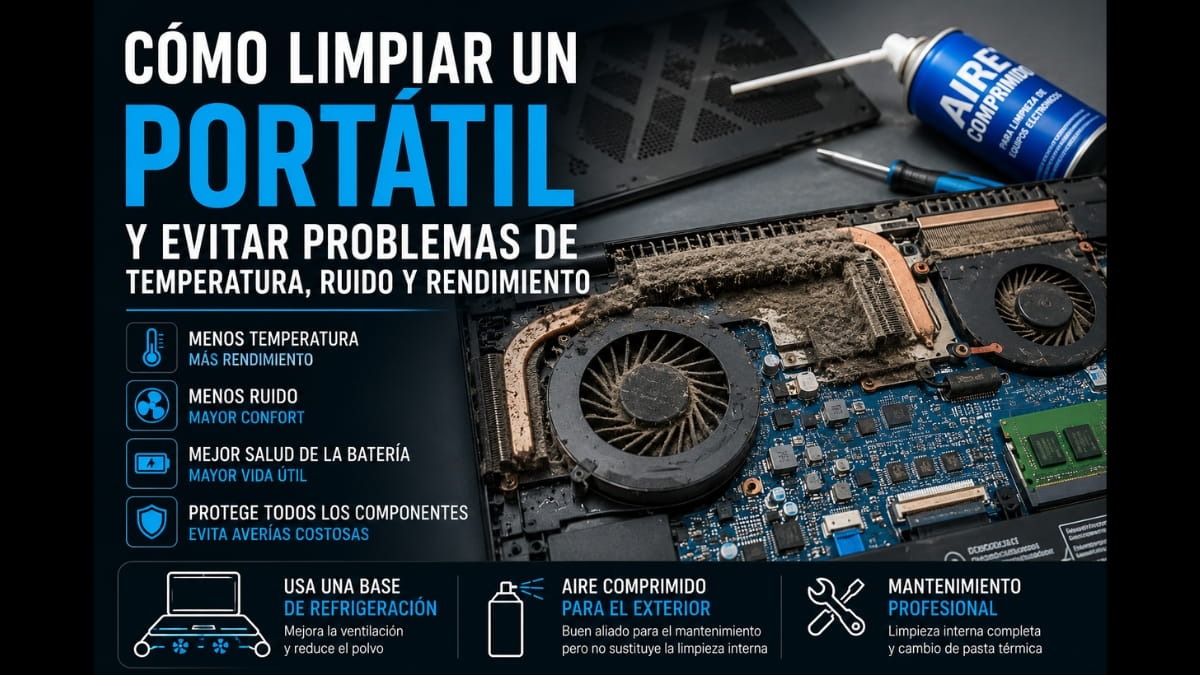
Un portátil puede parecer razonablemente limpio por fuera y esconder una cantidad enorme de polvo en sus ventiladores y conductos internos. Cuando esa suciedad bloquea la entrada o la salida de aire, el equipo trabaja a más temperatura, hace más ruido, pierde rendimiento y somete a todos sus componentes a un esfuerzo innecesario.
Limpiar un portátil no es solo quitarle el polvo por fuera
El portátil que usamos como ejemplo en este artículo es un HP Victus, pero el problema que mostramos puede aparecer en prácticamente cualquier modelo: equipos gaming, portátiles profesionales, ordenadores domésticos e incluso dispositivos que aparentemente se utilizan en lugares bastante limpios.
Su sistema de refrigeración necesita aspirar aire fresco, hacerlo circular por el interior y expulsar el calor generado por el procesador, la tarjeta gráfica y otros componentes. Para conseguirlo utiliza rejillas, uno o varios ventiladores, conductos, heatpipes y bloques de aletas. Cuando el polvo empieza a ocupar esos espacios, todo el sistema pierde eficacia.
No se trata solamente de que el ordenador esté un poco más caliente. La acumulación de suciedad puede provocar:
- ventiladores funcionando a más revoluciones y durante más tiempo,
- más ruido y vibraciones,
- temperaturas más altas en CPU y GPU,
- pérdidas de rendimiento por limitación térmica,
- mayor temperatura en batería, memoria, almacenamiento y alimentación,
- envejecimiento acelerado de distintos componentes,
- apagados, bloqueos o reinicios en los casos más graves.
Desde fuera puede no parecer tan sucio
Al mirar la parte inferior de un portátil, es fácil pensar que unas cuantas motas de polvo no pueden causar un problema serio. Sin embargo, la rejilla exterior solo muestra una parte de lo que está ocurriendo.

La rejilla exterior no parece completamente bloqueada, pero en el interior la acumulación era mucho mayor.
El aire arrastra partículas hacia el interior. Parte del polvo se queda en la rejilla, pero otra parte atraviesa los huecos y termina depositándose sobre los ventiladores. Después, el propio flujo de aire lo empuja hacia el disipador, donde puede formar una auténtica capa delante de las aletas de salida.
Por eso un portátil puede presentar un aspecto aceptable por fuera y tener dentro los ventiladores muy sucios o la salida prácticamente cerrada. La carcasa exterior no permite valorar con precisión el estado real del sistema de refrigeración.
Una pista habitual: cuando el ventilador se escucha mucho más que antes incluso realizando tareas sencillas, el equipo puede estar intentando compensar una refrigeración cada vez menos eficaz.
Lo que encontramos al abrir este HP Victus
Al retirar la carcasa inferior encontramos una acumulación importante de polvo en ambos ventiladores. Lo más preocupante estaba en la zona de expulsión: la suciedad se había compactado delante de las aletas del disipador, reduciendo enormemente el paso del aire.
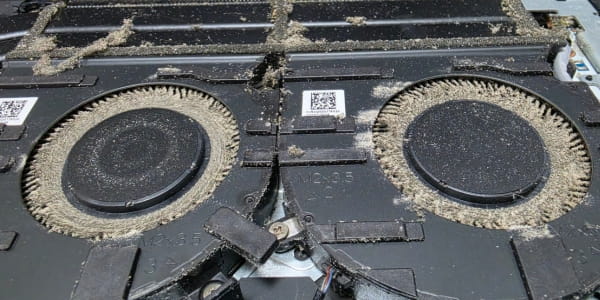
Ventiladores cargados de suciedad y salida de aire prácticamente bloqueada antes del mantenimiento.
En este estado, los ventiladores pueden girar correctamente y aun así mover muy poco aire. Es parecido a intentar soplar a través de un filtro taponado: el sistema hace esfuerzo, genera ruido, pero no consigue evacuar el calor con normalidad.
Esta distinción es importante porque el usuario puede escuchar el ventilador y pensar que la refrigeración funciona. En realidad, que el ventilador gire no significa que el caudal atraviese correctamente el disipador y salga de la caja.
Qué ocurre cuando sube demasiado la temperatura
Los procesadores modernos incorporan mecanismos de protección. Cuando la CPU o la GPU alcanzan determinados límites térmicos, el sistema puede reducir automáticamente su frecuencia, su voltaje o su consumo. Este comportamiento se conoce como thermal throttling o limitación térmica.
Dicho de una forma sencilla: el procesador podría trabajar más rápido, pero baja sus MHz o GHz para generar menos calor y evitar superar una temperatura peligrosa.
Temperatura controlada
El procesador puede mantener frecuencias más altas durante más tiempo.
Temperatura elevada
Los ventiladores aceleran y aumenta el ruido del equipo.
Límite térmico
CPU o GPU reducen frecuencia y potencia para protegerse.
El usuario puede percibirlo como bajadas de imágenes por segundo, pequeños tirones, juegos que empiezan funcionando bien y después pierden fluidez, exportaciones que tardan más o un portátil que se vuelve más lento cuanto más tiempo lleva encendido.
En situaciones extremas, si reducir el rendimiento no es suficiente, el equipo puede apagarse para proteger sus componentes. Ese apagado no debería considerarse una solución: es una señal de que existe un problema que hay que revisar.
El calor no afecta únicamente a la CPU y a la GPU
Cuando hablamos de temperaturas solemos centrarnos en los dos chips principales, pero dentro del portátil hay muchos otros elementos sometidos al mismo ambiente térmico:
- módulos y chips de memoria,
- VRM y componentes de alimentación,
- SSD y controladores de almacenamiento,
- condensadores y otros elementos de la placa,
- conectores, cables y materiales aislantes,
- batería de ion de litio.
Puede que estos elementos no alcancen la misma temperatura que el procesador, pero mantener todo el interior más caliente durante muchas horas tampoco es positivo. El calor acelera el envejecimiento de numerosos materiales y componentes electrónicos.
Por tanto, la limpieza no solo busca obtener unos grados menos en el procesador. También ayuda a mantener un entorno interno más favorable para el conjunto del equipo.
El impacto de la temperatura sobre la batería
La batería también sufre con el calor. En un portátil gaming suele estar muy cerca de la placa y de las zonas que generan temperatura. Si el sistema de refrigeración no expulsa bien el aire, el calor permanece durante más tiempo en el interior de la carcasa.
Esto no significa que una limpieza vaya a recuperar la capacidad que una batería ya ha perdido, pero sí ayuda a evitar que el equipo trabaje constantemente en condiciones térmicas peores de lo necesario.
Si además de temperaturas elevadas notas que la batería dura muy poco, baja de porcentaje de forma irregular, se apaga sin aviso o está deformando la carcasa, conviene revisar ambas cosas: el sistema de refrigeración y el estado físico y electrónico de la propia batería.
Atención: si el touchpad se levanta, la base se separa o la carcasa se deforma, puede existir una batería hinchada. No conviene seguir utilizándola ni cargarla “para probar”; debe revisarse y sustituirse correctamente.
No todo el polvo es igual
El lugar donde se utiliza el portátil cambia muchísimo el tipo de suciedad que termina acumulándose dentro.
Polvo doméstico normal
En una vivienda donde no se fuma ni se generan aerosoles con frecuencia, la suciedad suele ser relativamente seca. Puede acumularse en rejillas, aspas y disipadores, pero normalmente resulta más sencilla de retirar durante el mantenimiento.
Ambientes donde se fuma
El humo introduce partículas y residuos que pueden dejar una película pegajosa sobre las superficies. El polvo se adhiere a esa película y forma una mezcla más compacta y difícil de retirar. En estos casos, soplar aire desde fuera suele ser claramente insuficiente.
Cocinas, aerosoles y productos en suspensión
La grasa de cocina y determinados aerosoles pueden comportarse de forma parecida: se depositan sobre rejillas y componentes y actúan como un adhesivo. Después, el polvo queda pegado encima y puede formar una capa densa en ventiladores y disipadores.
Hogares con animales
El pelo y la caspa de mascotas también pueden llegar a las entradas de aire. Las fibras se enredan, se mezclan con el polvo y pueden crear auténticos tapones delante del disipador. Apoyar el portátil sobre sofás, camas, mantas o superficies donde se acumula pelo acelera el problema.
Cuanto más pegajosa sea la suciedad, menos efectiva será una limpieza superficial. En ambientes con humo, grasa o aerosoles suele ser necesario abrir el equipo y limpiar físicamente las piezas afectadas.
Una base para portátil ayuda más de lo que parece
Una base de refrigeración no sustituye al sistema interno del portátil, pero puede ayudar de varias maneras. La primera es evidente: eleva el equipo y deja más espacio debajo para que las rejillas puedan aspirar aire.
Esto es especialmente útil cuando el portátil se utiliza sobre una mesa y sus patas apenas dejan separación. También evita uno de los errores más habituales: apoyarlo directamente sobre una cama, sofá, manta o las propias piernas, donde el tejido puede tapar las entradas de aire.
Además, al elevarlo del escritorio:
- las entradas quedan menos expuestas al polvo depositado sobre la mesa,
- se reduce la posibilidad de aspirar fibras directamente desde tejidos,
- mejora el espacio disponible para la entrada de aire,
- puede mejorar la postura y la comodidad de uso,
- y, si incorpora ventiladores, añade circulación de aire en la parte inferior.
Esto no significa que una base convierta el portátil en inmune al polvo. Seguirá aspirando partículas del ambiente. Sin embargo, una colocación elevada y estable suele ser más favorable que utilizarlo directamente sobre superficies que acumulan suciedad o bloquean las rejillas.
¿Sirve el aire comprimido para mantenerlo limpio?
El aire comprimido puede ser un aliado para retirar polvo ligero de rejillas, teclado y zonas accesibles. Usado periódicamente y con cuidado, puede ayudar a que la suciedad tarde más en acumularse.
Pero tiene límites importantes:
- no permite ver si la salida interna está bloqueada,
- puede desplazar la suciedad hacia otra zona del interior,
- no elimina bien residuos pegajosos de humo o grasa,
- no sustituye la pasta térmica degradada,
- y no resuelve un tapón ya compactado delante del disipador.
En el HP Victus de este artículo, el nivel de suciedad era demasiado alto. Soplar desde el exterior no habría limpiado correctamente la acumulación de los ventiladores ni el bloqueo de la salida. Era necesario desmontar la tapa inferior y acceder al sistema de refrigeración.
Precaución: no conviene hacer girar los ventiladores internos a gran velocidad con el chorro de aire. Si se accede a ellos durante una limpieza, deben sujetarse para evitar que giren descontroladamente.
La pasta térmica también puede necesitar sustitución
Entre la CPU o la GPU y el disipador existe un compuesto térmico cuya función es rellenar las pequeñas irregularidades de ambas superficies. Sin él, el contacto no sería uniforme y la transferencia del calor empeoraría.
Con el tiempo y los ciclos repetidos de calentamiento y enfriamiento, algunas pastas pueden secarse, endurecerse, desplazarse o perder parte de sus propiedades. No existe una fecha universal válida para todos los productos y equipos: depende de la pasta utilizada, la temperatura, el diseño del portátil y su uso.
En este caso, la pasta presentaba un aspecto seco y cristalizado, por lo que se retiró completamente antes de aplicar el compuesto nuevo.
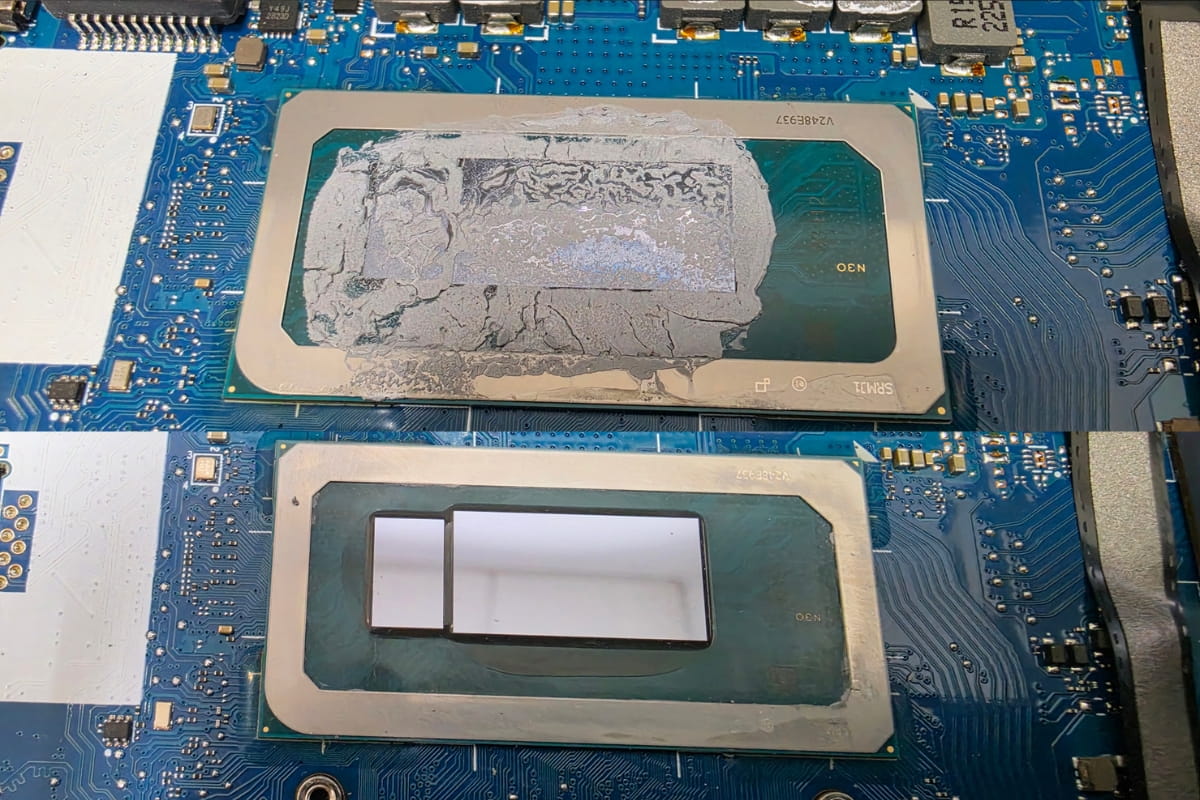
Arriba, la CPU con el compuesto térmico seco; abajo, la superficie limpia y preparada para aplicar pasta nueva.
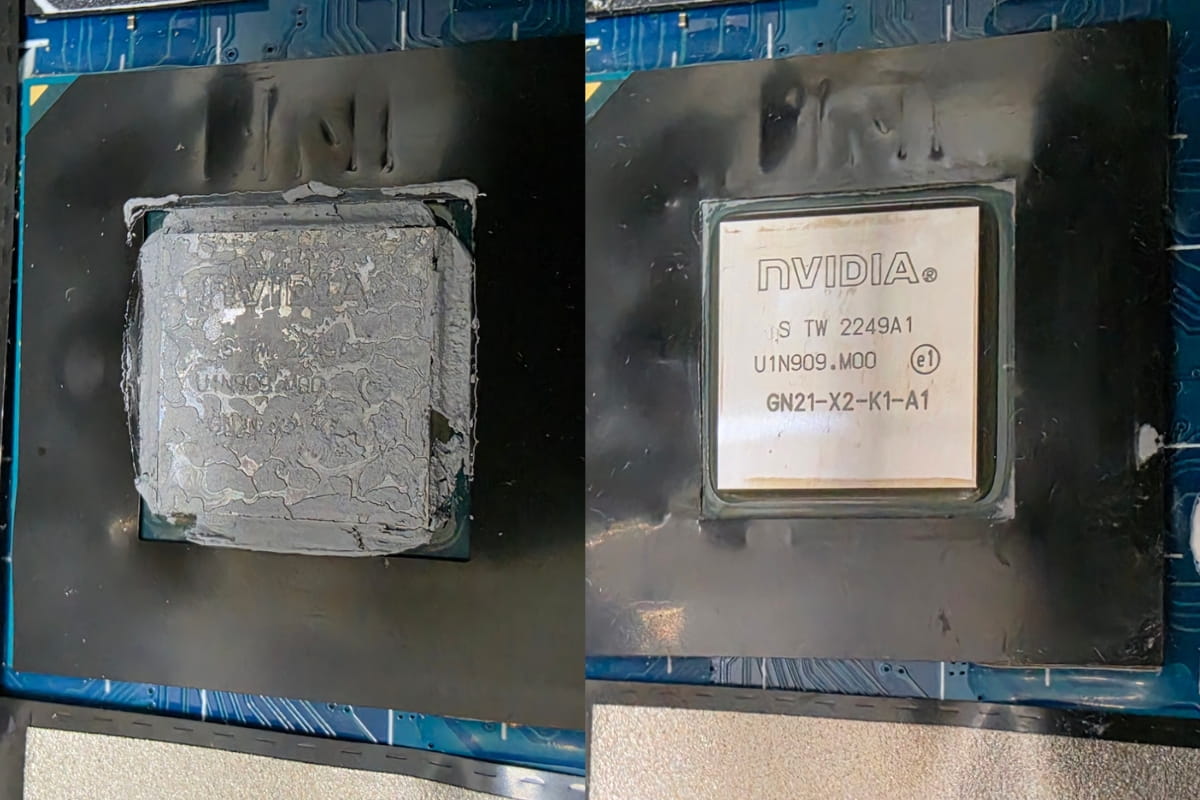
A la izquierda, la GPU antes de la limpieza; a la derecha, preparada para volver a montar el sistema de refrigeración.
No hay que aplicar cualquier producto en cualquier parte. Dependiendo del diseño pueden encontrarse:
- pasta térmica convencional sobre CPU y GPU,
- thermal pads con grosores concretos sobre memorias o alimentación,
- compuestos térmicos más viscosos en determinadas zonas,
- soluciones específicas elegidas por el fabricante.
Sustituir un pad por otro de grosor incorrecto puede alterar la presión del disipador. Poner pasta donde existía un hueco pensado para pad también puede dejar una zona sin contacto. Por eso conviene identificar el material original y utilizar una solución adecuada para cada superficie.
Tampoco recomendamos utilizar metal líquido sin saber exactamente qué materiales hay en el disipador y cómo está aislada la zona. Su conductividad eléctrica y sus incompatibilidades con ciertos metales elevan mucho el riesgo frente a una pasta convencional.
El resultado después de la limpieza
Una vez desmontado el sistema, se limpiaron los ventiladores, las rejillas, las aletas del disipador y las superficies de contacto. Después se aplicó de nuevo el material térmico adecuado y se volvió a montar el conjunto.
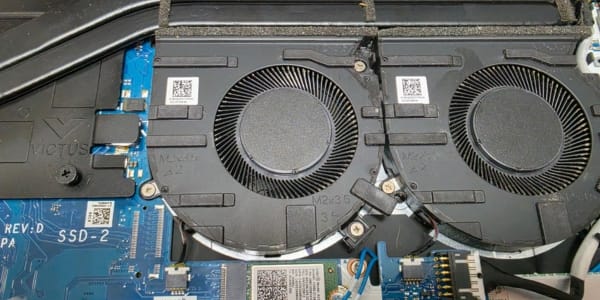
Ambos ventiladores y el sistema de disipación después de retirar la suciedad acumulada.
El objetivo no es que el interior quede bonito para la fotografía. Lo importante es recuperar el recorrido del aire, permitir que los ventiladores trabajen correctamente y mejorar la transferencia de calor entre los chips y el disipador.
Después de una limpieza bien realizada, es habitual observar:
- temperaturas más controladas,
- menos ruido en tareas ligeras,
- ventiladores que no necesitan trabajar siempre al máximo,
- mayor estabilidad en sesiones largas,
- menos posibilidades de perder rendimiento por temperatura.
La mejora exacta depende de cómo estuviera el portátil antes. En un equipo ligeramente sucio puede ser moderada; en uno con la salida de aire bloqueada, el cambio puede ser muy evidente.
Cada cuánto tiempo conviene hacer el mantenimiento
No existe un intervalo idéntico para todo el mundo. Un portátil utilizado ocasionalmente en un despacho limpio no se ensucia igual que un equipo gaming usado a diario en una casa con mascotas o en una habitación donde se fuma.
| Tipo de uso | Revisión orientativa | Factores a vigilar |
|---|---|---|
| Uso moderado y entorno limpio | Revisar cada 18-24 meses | Ruido, temperatura y estado de rejillas |
| Gaming o trabajo intensivo | Revisar aproximadamente cada 12-18 meses | Carga prolongada y altas temperaturas |
| Mascotas, humo, grasa o mucho polvo | Puede necesitar revisión antes de un año | Suciedad pegajosa, pelos y rejillas bloqueadas |
Estos plazos son solo orientativos. Es mejor atender al comportamiento del equipo: aumento de ruido, temperaturas más altas, pérdida de rendimiento, ventiladores constantes o apagados inesperados.
¿Se puede hacer en casa?
La limpieza exterior de las rejillas puede hacerse con precaución, pero abrir un portátil requiere valorar bien el modelo y la experiencia de quien lo realiza.
Durante una limpieza interna hay que:
- desconectar la alimentación y la batería interna,
- evitar descargas electrostáticas,
- retirar tornillos y pestañas sin dañar la carcasa,
- no romper cables planos ni conectores,
- sujetar los ventiladores durante la limpieza,
- identificar correctamente pastas y pads,
- montar el disipador con presión uniforme.
Además, algunos portátiles tienen distribuciones internas más delicadas que otros. Una limpieza incorrecta puede romper pestañas, dañar conectores, provocar un mal contacto térmico o empeorar las temperaturas.
Una limpieza profesional no consiste únicamente en abrir el portátil y soplar. Hay que desmontar lo necesario, retirar correctamente la suciedad, revisar el estado térmico, montar cada elemento en su posición y comprobar el funcionamiento después.
Señales de que tu portátil necesita una revisión
El ventilador suena constantemente, incluso con tareas sencillas.
La zona del teclado o la parte inferior se calientan más que antes.
Los juegos pierden fluidez después de unos minutos.
El portátil se apaga o reinicia cuando trabaja con carga.
Las salidas de aire expulsan muy poco caudal pese al ruido.
Ha pasado mucho tiempo desde la última limpieza interna.
Conclusión
Mantener limpio un portátil no es una cuestión estética. El polvo acumulado dificulta la circulación del aire, obliga a los ventiladores a trabajar más, aumenta la temperatura y puede reducir el rendimiento cuando CPU y GPU bajan su frecuencia para protegerse.
El calor tampoco afecta únicamente a los chips principales: todo el interior trabaja en un entorno más exigente, incluida la batería. Una base adecuada, una buena colocación y el uso ocasional de aire comprimido pueden ayudar a mantenerlo mejor, pero no sustituyen una limpieza interna cuando los ventiladores o el disipador ya están bloqueados.
Si tu portátil hace más ruido, se calienta demasiado, pierde rendimiento o lleva años sin mantenimiento, merece la pena revisarlo antes de esperar a que aparezca una avería.
Limpieza y mantenimiento de portátiles
Trae tu equipo a nuestro servicio técnico. Revisamos su estado y te damos presupuesto sin compromiso, con un trabajo rápido, cuidadoso y eficiente.
Contactar con Ezplaystore