
Carrito
- Consejos y mantenimiento
- 0 Me gusta
- 409 Visualizaciones
Por ChatiEZGPT
Si tu portátil dura menos, baja de batería demasiado rápido, solo funciona bien enchufado o sospechas que la batería ya no está como antes, no hace falta empezar a ciegas. En Windows hay formas bastante sencillas de comprobar su estado, y además muchos fabricantes incluyen sus propias herramientas de diagnóstico para afinar más.
Cómo comprobar la batería de un portátil y saber si todavía merece la pena
Una batería no suele pasar de estar perfecta a estar muerta de un día para otro. Lo habitual es que vaya dejando señales: cada vez dura menos, el porcentaje cae de golpe, tarda raro en cargar o empieza a comportarse de forma poco fiable. La buena noticia es que Windows tiene un informe muy útil para empezar a revisar su salud, y que si el portátil es de marcas como HP, Dell o Lenovo, normalmente también hay herramientas del propio fabricante que ayudan bastante.
En esta guía vamos a ver cómo generar el informe con powercfg /batteryreport, cómo leerlo sin necesidad de ser técnico, hasta qué punto es fiable, qué síntomas deberían preocuparte de verdad y qué hacer si la batería está hinchada, muy degradada o toca sustituirla. También veremos si compensa montar una batería original o una compatible, algo que genera muchísimas dudas y que en muchos casos se puede resolver de forma bastante lógica.
Cómo generar el battery report en Windows
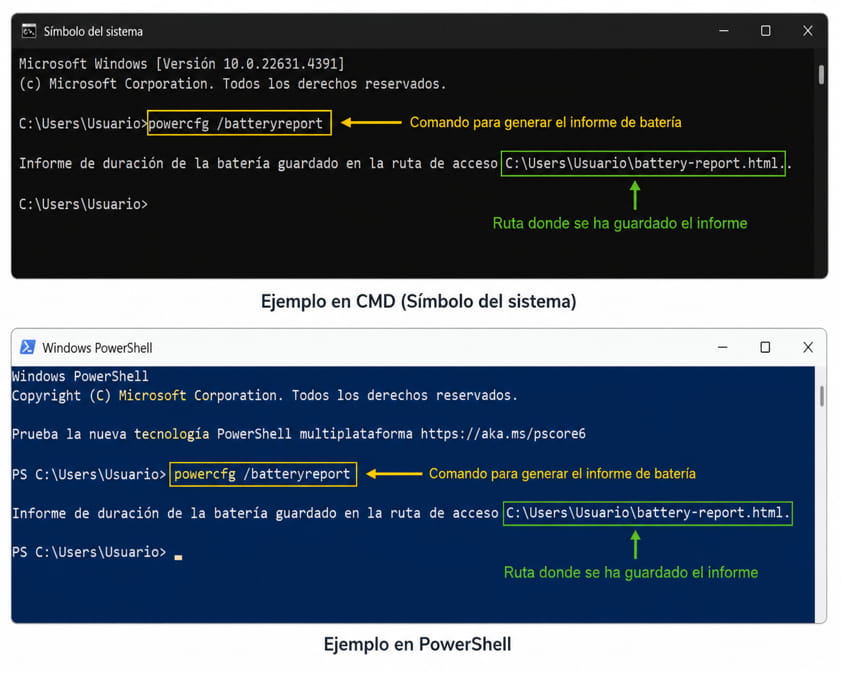
La manera más fácil de empezar es usar la herramienta integrada de Windows. Sirve tanto desde CMD como desde PowerShell, así que puedes hacerlo desde cualquiera de los dos.
El comando básico es este:
powercfg /batteryreport
Al ejecutarlo, Windows genera un archivo HTML con el informe de batería y te dice en qué ruta lo ha guardado. Luego solo tienes que abrir ese archivo con el navegador.
Si prefieres guardarlo en una ruta concreta, también puedes hacerlo así:
powercfg /batteryreport /output "C:\battery-report.html"
Cómo leer el informe sin conocimientos técnicos
El informe puede parecer muy técnico al principio, pero en realidad hay tres o cuatro datos que son los que más importan de verdad. Si entiendes esos, ya puedes sacar bastante información útil.
1. Installed batteries
En esta parte verás datos como el fabricante de la batería, el tipo, la capacidad de diseño, la capacidad de carga completa y, en muchos equipos, también el número de ciclos. Es el apartado más importante para empezar.
2. Design capacity y Full charge capacity
Aquí está la clave para saber cómo de gastada está la batería:
- Design capacity: la capacidad que tenía cuando era nueva.
- Full charge capacity: la capacidad real que puede cargar ahora.
Si la segunda cifra está bastante por debajo de la primera, la batería ya ha perdido parte de su salud útil.
3. Cómo calcular la salud útil
Puedes hacer una cuenta muy sencilla:
Salud (%) = Full charge capacity / Design capacity × 100
Como orientación rápida:
- 90-100%: muy bien
- 80-90%: desgaste normal
- 70-80%: ya empieza a notarse
- menos de 70%: normalmente ya compensa valorar cambio
4. Cycle count
El número de ciclos ayuda a entender cuánto uso lleva encima la batería, pero no lo explica todo. Hay baterías con pocos ciclos que están mal por calor, por mala ventilación, por estar siempre al 100% o simplemente por envejecimiento. Así que conviene mirarlo, sí, pero no usarlo como único criterio.
Qué tan fiable es el battery report de Windows
El informe de Windows es muy útil como primera foto del estado de la batería, pero no es perfecto. Depende de lo que el hardware y los controladores estén reportando al sistema, así que a veces puede salir incompleto o con datos que no cuentan toda la historia.
Sus limitaciones más habituales son estas:
- puede no mostrar el número de ciclos,
- no siempre detecta un fallo físico inminente,
- no refleja del todo bien ciertos problemas de calibración,
- y una batería puede dar cifras aceptables y aun así comportarse mal en el día a día.
Dicho de forma clara: sirve mucho para orientarse, pero no sustituye siempre un test del fabricante ni una inspección física.
¿Hay pruebas mejores? Herramientas del fabricante
Sí. De hecho, si tu portátil tiene una herramienta oficial del fabricante, lo ideal es usar ambas cosas: el informe de Windows y la utilidad de la marca.
HP: suele incorporar Battery Check dentro de HP Support Assistant y, en algunos modelos, pruebas también desde UEFI.
Dell: combina el informe de Windows con herramientas como BIOS o SupportAssist, y además documenta muy bien los casos de baterías hinchadas.
Lenovo: normalmente permite revisar la salud de la batería desde Lenovo Vantage, que en muchos equipos da información muy útil y fácil de entender.
Si el fabricante te da una herramienta propia, merece la pena aprovecharla porque suele interpretar mejor lo que pasa en ese modelo concreto.
¿Hay programas gratuitos que ayuden?
Sí, pero aquí conviene no complicarse más de la cuenta. Para una persona normal, el orden lógico sería este:
- primero, el battery report de Windows,
- después, la herramienta oficial del fabricante,
- y solo como apoyo, software genérico.
No hace falta llenar el portátil de programas de terceros para saber si la batería está mal. En la mayoría de casos, con Windows y la utilidad oficial de la marca ya tienes una base muy buena para decidir.
Señales de que la batería está mal aunque el informe no sea concluyente
Hay síntomas muy claros que conviene tomarse en serio, aunque el informe de Windows no sea dramático:
- el portátil dura muchísimo menos que antes,
- el porcentaje cae de golpe,
- se apaga sin avisar,
- solo funciona enchufado,
- tarda demasiado en cargar,
- aparece “enchufado y sin cargar” con frecuencia,
- la carcasa o el touchpad parecen levantados.
Batería hinchada o abombada: qué hacer
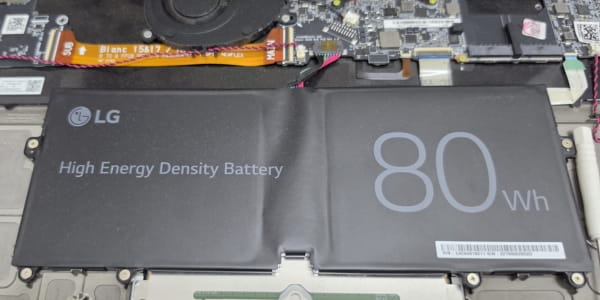
Este punto es especialmente importante. Si una batería está hinchada, ya no hablamos solo de autonomía: hablamos de seguridad.
Señales típicas de batería abombada:
- touchpad levantado,
- base deformada,
- carcasa abierta,
- teclado empujado,
- portátil que deja de apoyar bien.
Si ves algo así, lo recomendable es:
- dejar de usarla,
- no pincharla,
- no apretar la carcasa para cerrarla,
- no seguir cargándola “a ver si aguanta”,
- y sustituirla correctamente.

Peligros de una batería en mal estado
Una batería degradada o hinchada no solo hace que el portátil dure menos. También puede:
- deformar el chasis,
- afectar al touchpad o al teclado,
- dañar componentes internos,
- y convertirse en un problema serio si se sigue usando sin control.
Por eso conviene no normalizar cosas como “bueno, funciona si lo dejo enchufado” o “ya lo cerraré apretando un poco”. Ahí ya no es solo una molestia: es un equipo que está pidiendo mantenimiento o sustitución.
Reciclaje: una parte muy importante del problema
Una batería de portátil no debe tirarse a la basura normal. Si está agotada, dañada o hinchada, hay que llevarla a un punto limpio, a un servicio que gestione residuos electrónicos o a un canal adecuado de recogida.
Y si está hinchada, todavía más motivo para no guardarla en casa “por si acaso” ni dejarla tirada en un cajón.
¿Original o compatible?
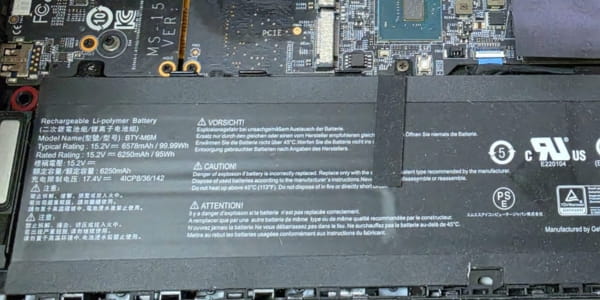
Esta es una de las dudas más habituales. La respuesta más honesta sería esta: una batería original da más tranquilidad en compatibilidad y calidad de ensamblado, pero una compatible buena puede salir perfectamente bien si viene de un proveedor fiable y se monta la referencia adecuada para ese equipo.
En nuestro caso, montamos compatibles en muchos portátiles, siempre que sean referencias serias y correctas para ese modelo. Lo importante aquí no es solo si es original o compatible, sino:
- que la compatibilidad sea exacta,
- que no sea una batería sospechosamente barata sin información clara,
- y que el cliente tenga claro qué opción encaja mejor con su equipo y su presupuesto.
Si hay dudas, lo mejor es pedir presupuesto sin compromiso y valorar bien qué sentido tiene cada opción.
Cómo alargar la vida de la batería
- Evita el calor excesivo.
- No obstruyas la ventilación del portátil.
- Usa límites de carga si el fabricante los permite.
- No dejes el portátil siempre al 100% sin necesidad.
- Revisa si el fabricante ofrece modos de protección o conservación de batería.
A veces no se trata solo de “usar menos la batería”, sino de usarla mejor.
Cuándo compensa cambiarla
Suele compensar sustituir la batería cuando:
- la autonomía ya no te sirve,
- la salud útil ha caído mucho,
- el portátil se apaga sin avisar,
- la batería está hinchada,
- o la herramienta del fabricante ya la da por defectuosa.
Preguntas rápidas
¿CMD y PowerShell sirven igual?
Sí. Para este comando, ambos sirven perfectamente.
Sí. Para este comando, ambos sirven perfectamente.
¿Qué hago si el informe sale incompleto?
Usa también la herramienta del fabricante, porque a veces aporta datos más claros para ese equipo.
Usa también la herramienta del fabricante, porque a veces aporta datos más claros para ese equipo.
¿Qué es más importante, los ciclos o la capacidad?
La capacidad útil real suele decir más en el día a día, aunque los ciclos ayudan a contextualizar.
La capacidad útil real suele decir más en el día a día, aunque los ciclos ayudan a contextualizar.
¿Puedo seguir usando el portátil si la batería está hinchada?
No es lo recomendable. Ahí conviene parar, revisar y sustituir.
No es lo recomendable. Ahí conviene parar, revisar y sustituir.
¿Dónde la reciclo?
En un punto limpio, servicio autorizado o canal adecuado de recogida de residuos electrónicos.
En un punto limpio, servicio autorizado o canal adecuado de recogida de residuos electrónicos.
Conclusión
El battery report de Windows es una muy buena primera foto del estado de la batería, pero no siempre cuenta toda la historia. Si el fabricante ofrece una prueba propia, lo ideal es usar ambas. Y si hay hinchado o deformación, el problema deja de ser solo de autonomía: pasa a ser de seguridad y reciclaje correcto.
Si quieres saber si merece la pena cambiar la batería de tu portátil, o si prefieres valorar una opción original o compatible, lo más sensato es revisar el equipo con calma y pedir presupuesto antes de decidir.